
Arrière‑plans virtuels de Tempe pour vos vidéoconférences
Alors que les réunions en présentiel restent limitées à cause du COVID‑19, apportez un peu du soleil chaleureux de Tempe à vos vidéoconférences.
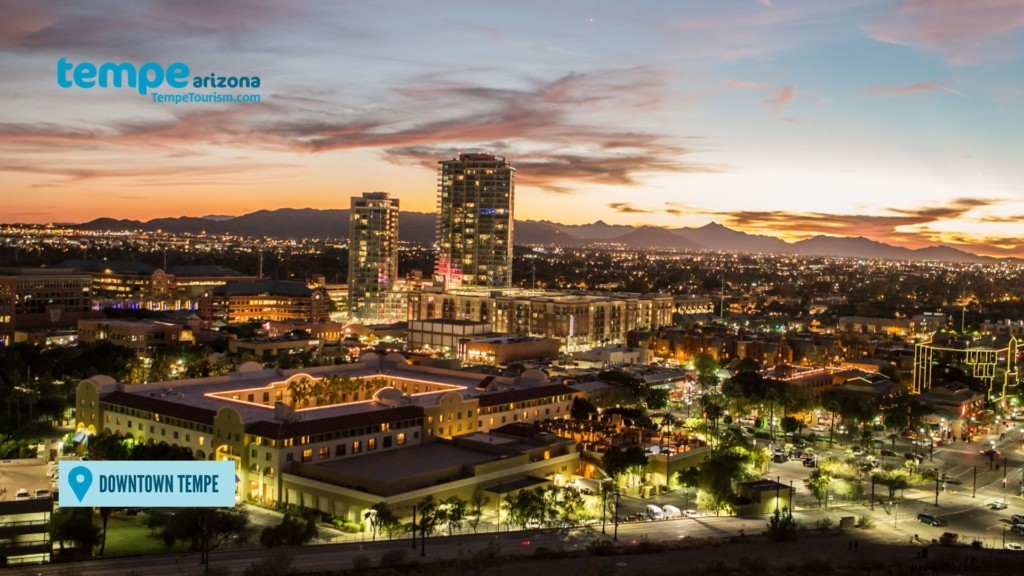
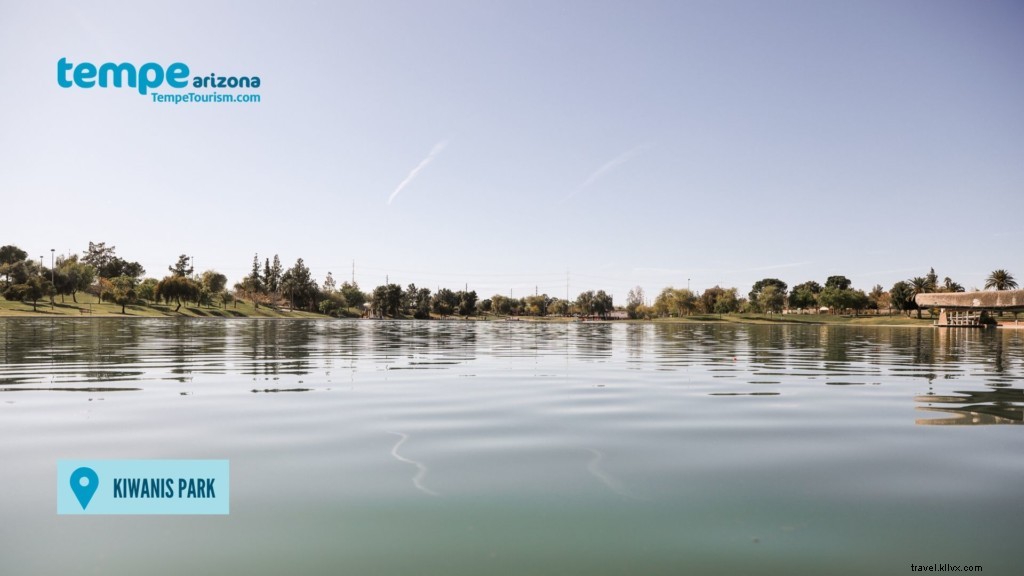
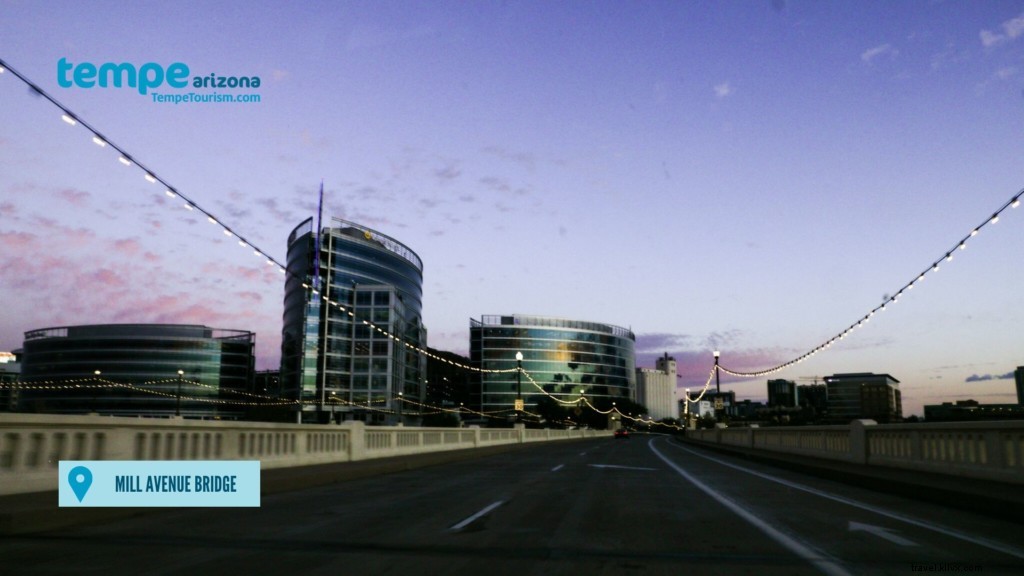
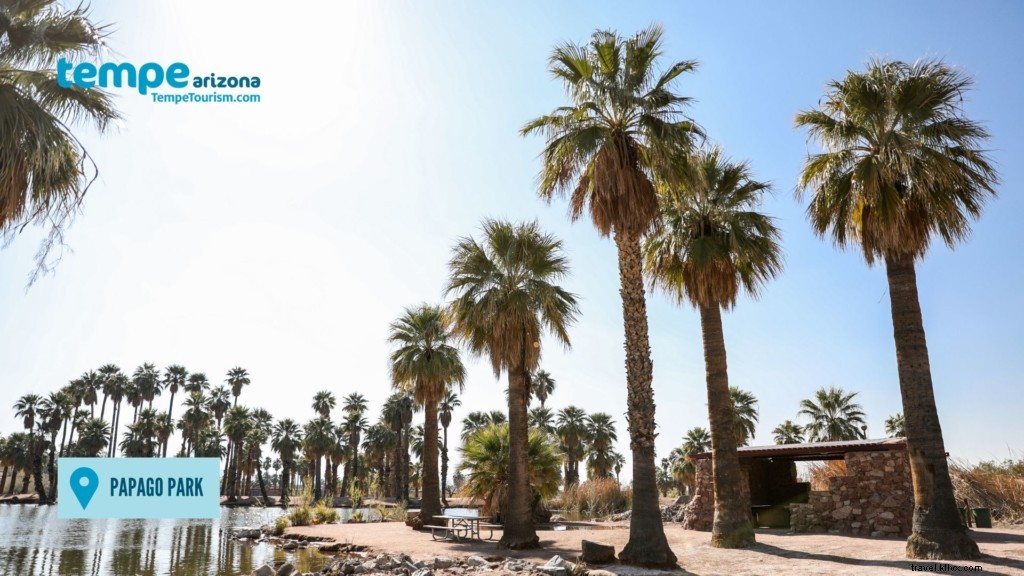
L’Office du tourisme de Tempe a sélectionné une série d’arrière‑plans virtuels professionnels compatibles avec Zoom et d’autres plateformes de visioconférence.
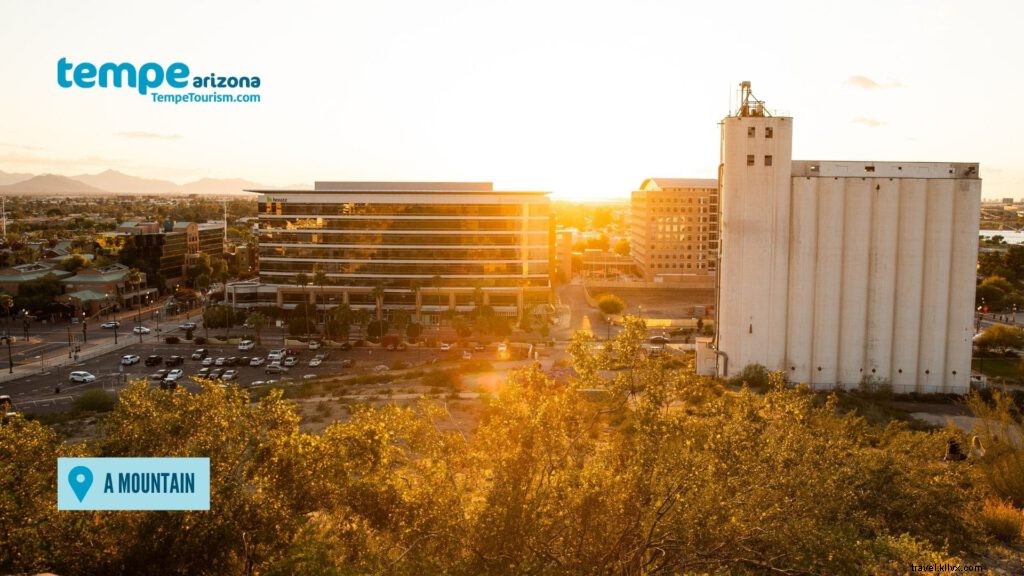
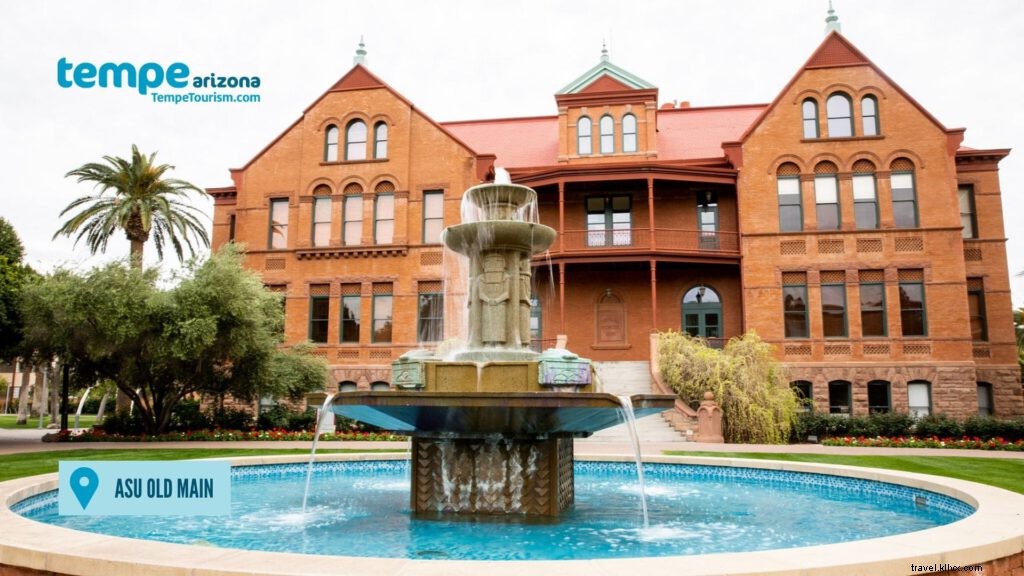
Ces images mettent en valeur les sites emblématiques de la ville, comme le mont « A », Mill Avenue et le bâtiment Old Main du campus ASU à Tempe.
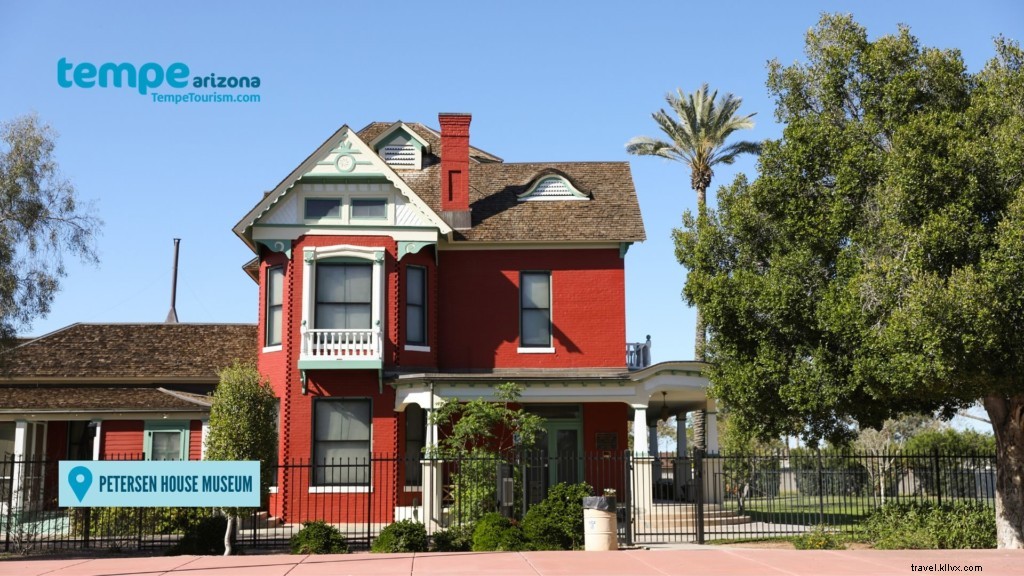
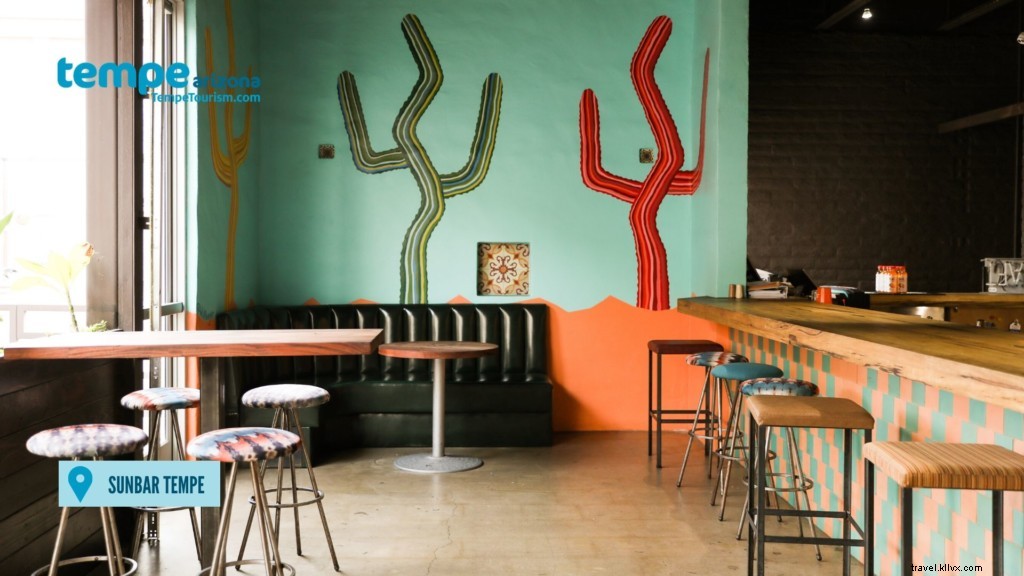
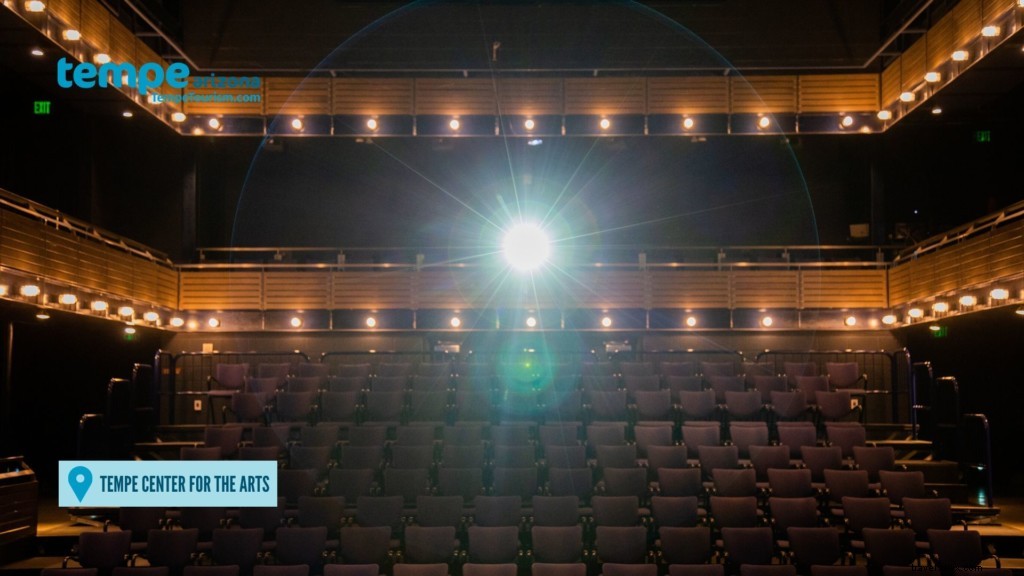
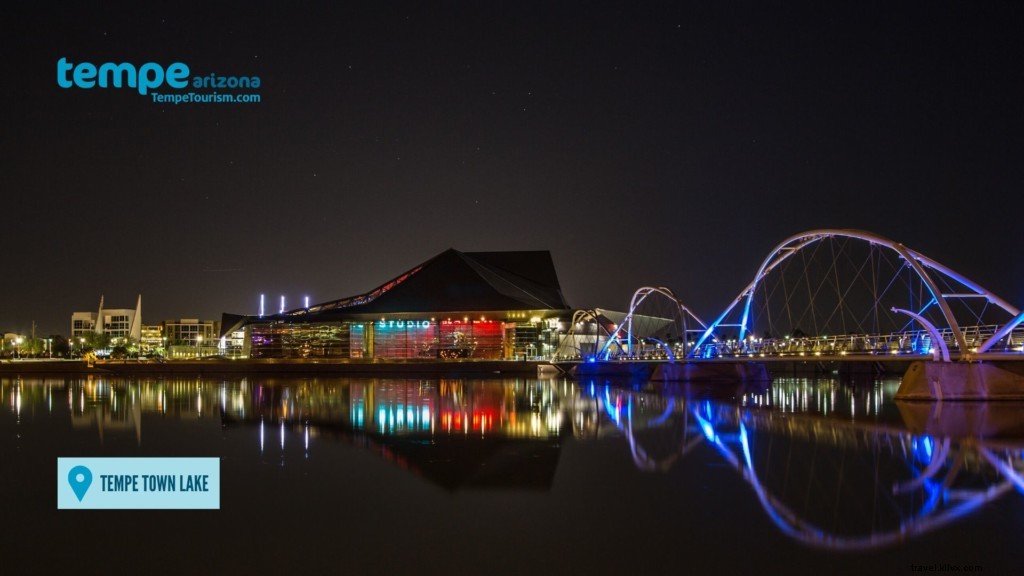
Comment configurer un arrière‑plan virtuel sur Zoom
Étape 1 : Téléchargez les images sur votre ordinateur (clic droit → « Enregistrer l’image sous ») ou récupérez‑les via Dropbox.
Étape 2 : Ouvrez Zoom, puis Paramètres > Arrière‑plan virtuel. Cliquez sur le bouton + sous l’aperçu vidéo pour importer votre image. Décochez « Miroir de ma vidéo » pour un rendu optimal.
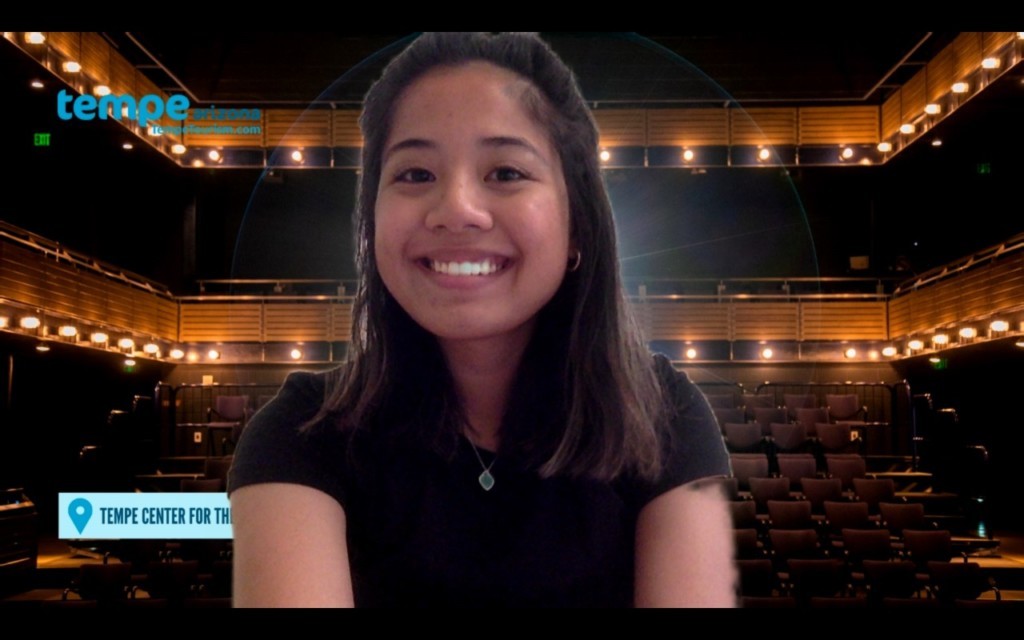
Pendant une réunion : Cliquez sur la petite flèche (^ ) à côté de « Arrêter/Démarrer la vidéo », choisissez « Sélectionner un arrière‑plan virtuel », puis cliquez sur + pour ajouter votre image. N’oubliez pas de décocher « Miroir de ma vidéo ».
Choisissez votre arrière‑plan préféré de Tempe et donnez une nouvelle dimension à vos réunions !
Bonnes pratiques pour un rendu optimal
- Optez pour un éclairage lumineux et uniforme.
- Installez-vous devant un mur d’une couleur unie.
- Si besoin, activez « Choisir manuellement la couleur d’arrière‑plan », pointez sur votre mur et cliquez pour définir la couleur. Ajustez l’angle de votre webcam pour plus de précision.

Pour plus de détails, consultez la page d’assistance Zoom sur les arrière‑plans virtuels.
Partagez votre configuration ! Prenez une capture d’écran avec un arrière‑plan Tempe et identifiez‑nous avec le hashtag #togethertempe.